
目次
eSIMのQRコードを正しく読み取る方法
QRコードが読み取れない場合は、まず正しい設定画面を開いているか確認しましょう。設定方法を見直すだけで解決するケースもあります。
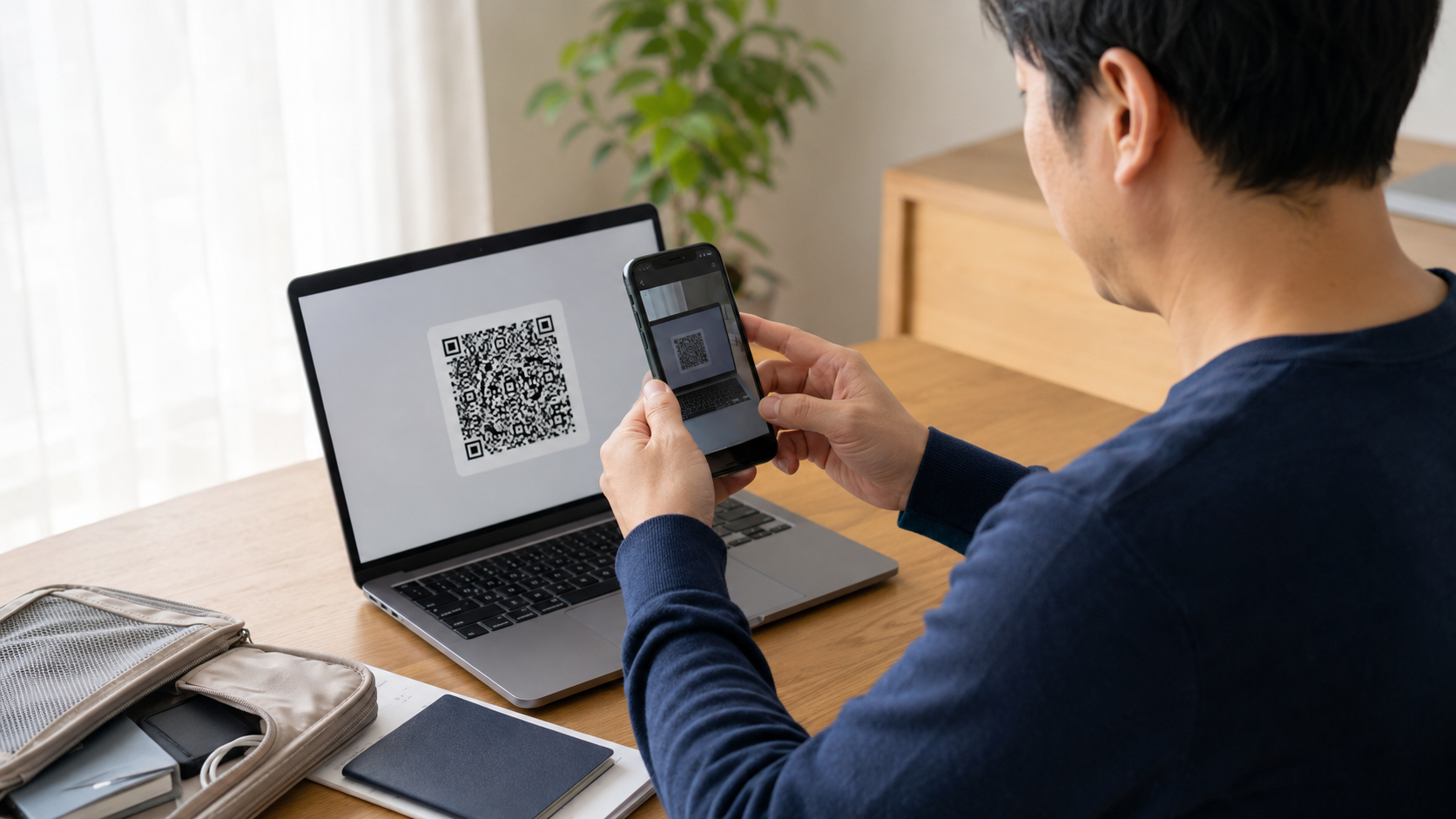
iPhoneは「設定」→「モバイル通信」→「eSIMを追加」→「QRコードを使用」の順に進みます。
Androidは機種によって異なりますが、「SIM」「SIMマネージャー」「モバイルネットワーク」などから追加できます。
設定するスマートフォンにQRコードが届いている場合は、パソコンやタブレットなど、別の画面に表示して読み取りましょう。
eSIMのQRコードが読み取れない主な原因
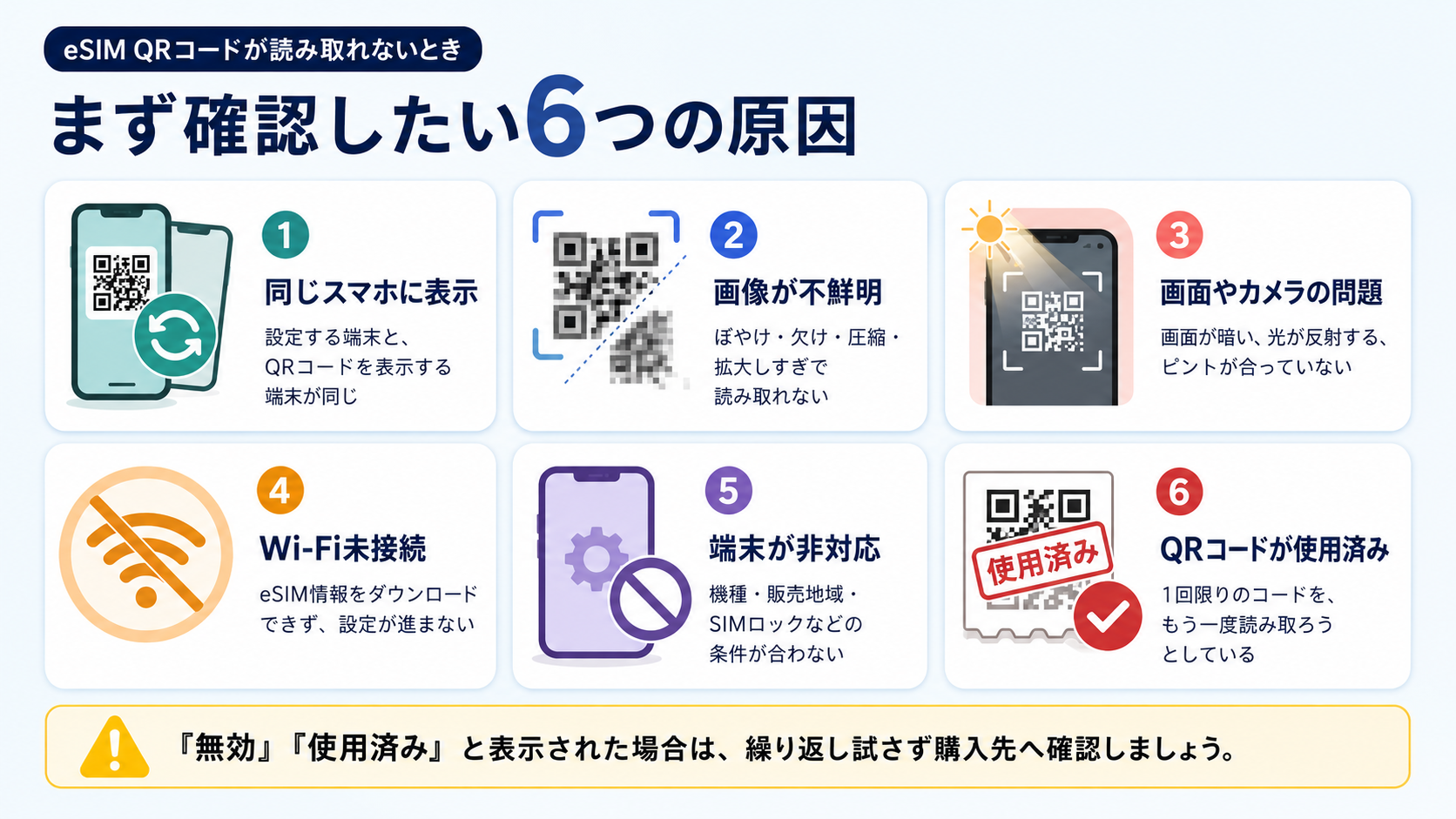
表示方法や通信環境、端末の状態が原因になっていることもあります。
特に確認したいのは、QRコードのぼやけや欠け、画面の暗さ、Wi-Fi接続、端末のeSIM対応状況です。
「無効」「使用済み」と表示された場合は、繰り返し読み取らず、購入先へ利用状況を確認してください。
QRコードが読み取れないときの解決手順
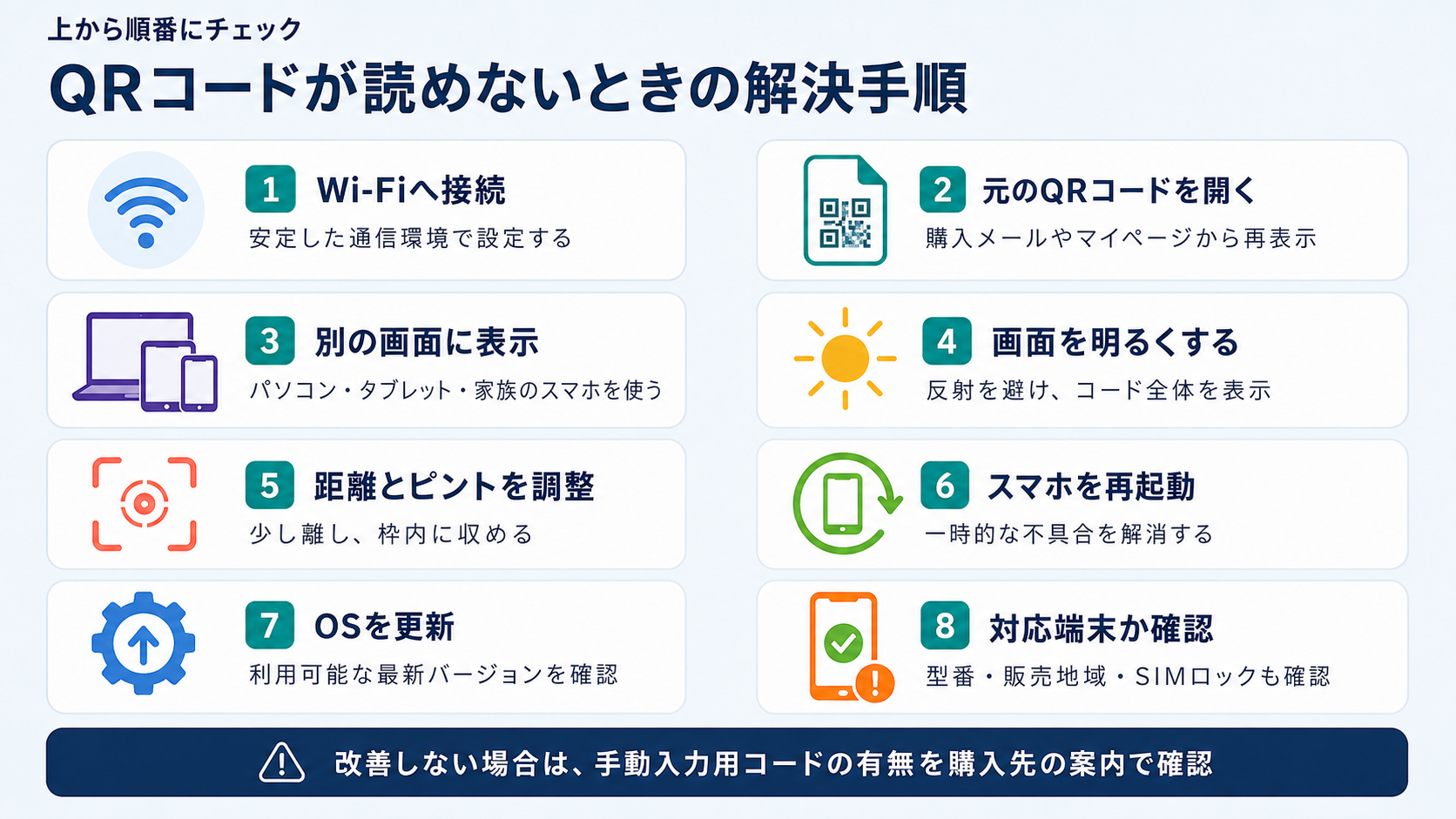
原因が分からない場合は、基本的な項目から順番に確認していきましょう。
まずWi-Fiへ接続し、購入時のメールやマイページから元のQRコードを開き直します。
別の端末に表示して画面を明るくし、QRコードの四隅が枠内に収まるように距離を調整してください。それでも反応しない場合は、再起動やOSの更新、対応端末かどうかを確認します。
📱 解決しない場合に備えて、利用スタイルに合ったeSIMもチェックしてみましょう。
\ 初めてのeSIM・短期旅行に /
\ 通信量を気にせず使うなら /
手動入力で設定する方法
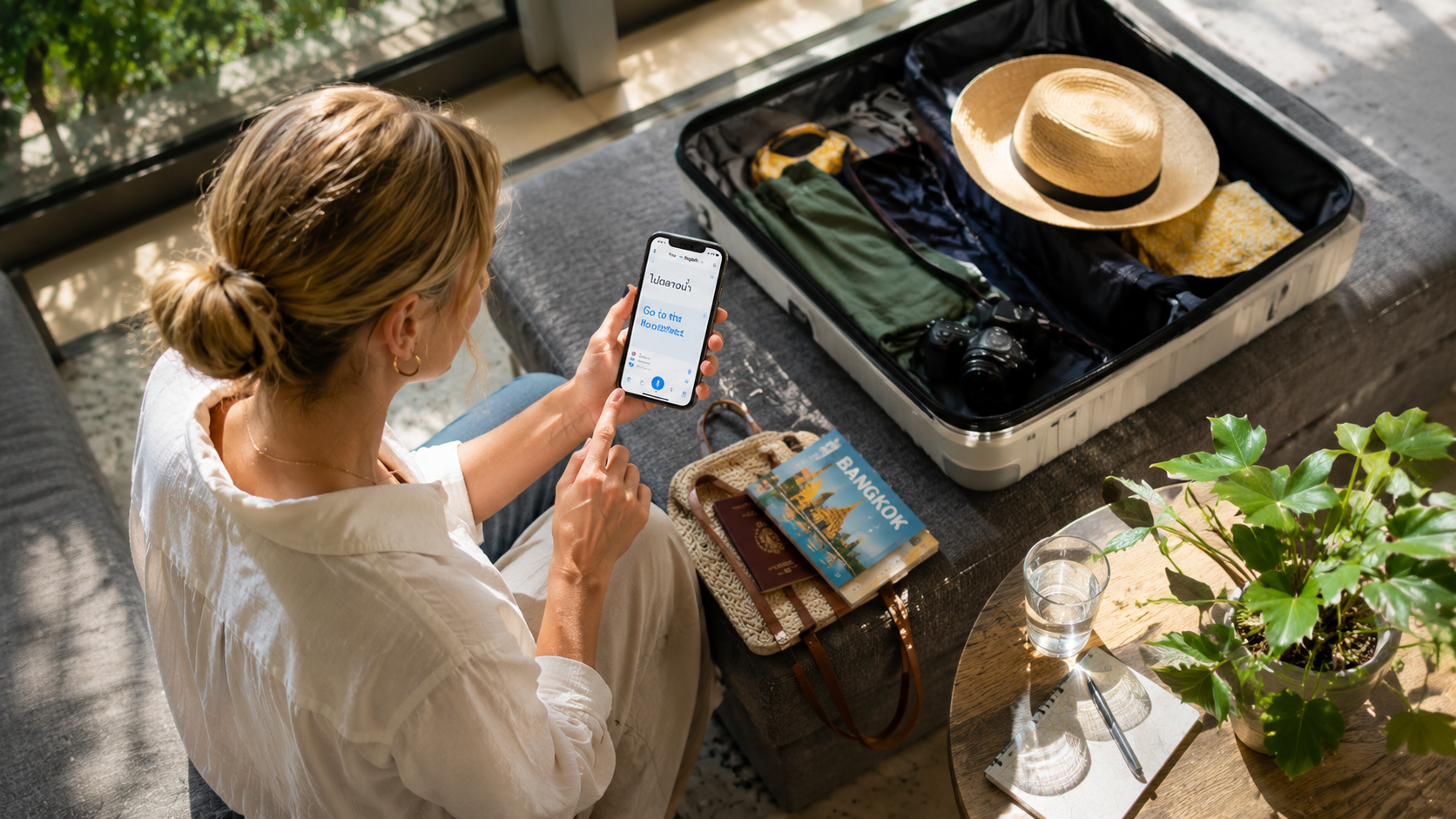
「SM-DP+アドレス」と「アクティベーションコード」が発行されていれば、QRコードを使わずに設定できる場合があります。
iPhoneは「詳細情報を手動で入力」、Androidは「手動で入力」「有効化コードを入力」などの項目から、案内された情報をそのまま入力してください。
🌏 渡航先や旅行日程に合わせて、使いやすいeSIMを選びましょう。
\ 複数の国や地域を巡るなら /
\ 地図・動画・SNSをたくさん使うなら /
eSIMを削除する前に確認すること
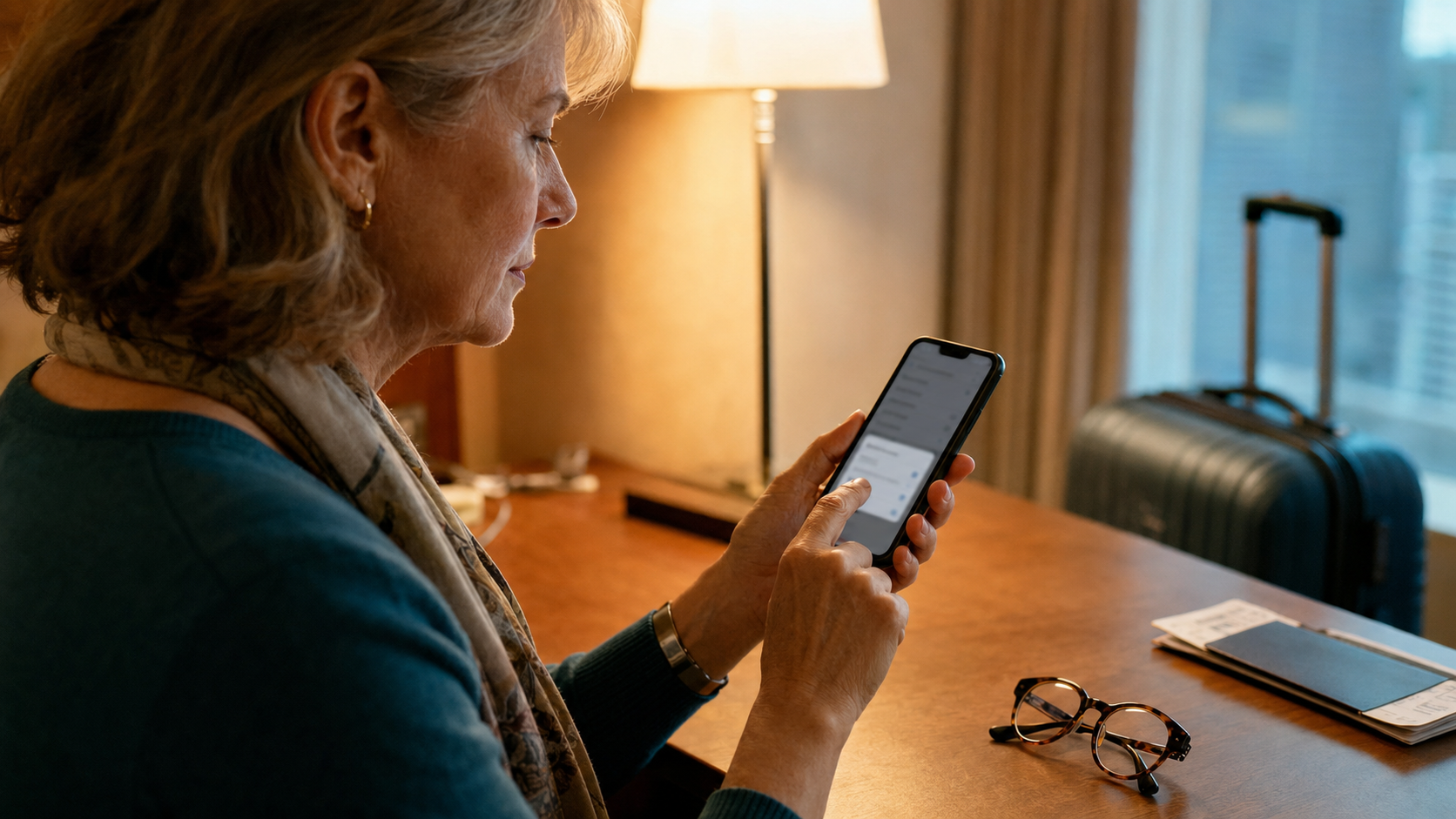
QRコードが反応しなくても、eSIMの追加が完了している可能性があります。
iPhoneは「モバイル通信」、Androidは「SIM」や「SIMマネージャー」を開き、購入したeSIMが表示されていないか確認しましょう。
一度削除すると、同じQRコードを再利用できない場合があります。自己判断で削除せず、注文番号、端末の機種・型番、エラー画面のスクリーンショットをそろえて購入先へ問い合わせてください。
📱 現地での使い方に合わせて、必要な機能を確認してみましょう。
\ SMS認証や現地連絡が必要なら /
\ 旅行日数や通信量に合わせるなら /
まとめ

QRコードを読み取れない場合でも、手動入力で設定できることがあります。
すでにeSIMが追加されている可能性もあるため、削除や再購入の前に端末の設定画面を確認しましょう。
判断できないときは、注文番号やエラー画面をそろえて購入先のサポートへ問い合わせてください。
無理にeSIMを削除すると再利用できない場合があるため、削除前に必ず購入先へ確認しましょう。
eSIMの最新情報やキャンペーンはLINEで配信中!
プロフィールのLINEリンクから、ぜひご登録ください👇
https://lin.ee/pwDhe1A
✅「つながらなければ0円キャンペーン」実施中!
詳細👉 https://esim-globals.com/pages/connection_campaign
設定簡単!海外旅行・日本周遊にも便利なeSIMを販売中📱
▶ 公式サイトはこちら
https://esim-globals.com/